
WebGL从零开始(七)—— 多着色器
浮华与是非 9/20/2026 WebGL
# 前言
前面都是一对着色器的练习,主要是了解WebGL api的基本使用以及一些概念原理,今天来看看多着色的处理。
# 两对着色器
准备一个四边形,有两个三角面,一个三角面以纯色填充,一个三角面以图片填充。
# 1.准备两套着色器
# 纯色着色器
顶点着色器
<script id="vsSource01" type="notjs">
  attribute vec4 a_Position;
  void main() {
    gl_Position=a_Position;
  }
</script>
1
2
3
4
5
6
片元着色器
<script id="fsSource01" type="notjs">
  precision mediump float;
  uniform vec4 u_Color;
  void mian () {
    gl_FragColor = u_Color;
  }
</script>
1
2
3
4
5
6
7
# 纹理图片着色器
顶点着色器
<script id="vsSource02" type="notjs">
  attribute vec4 a_Position;
  attribute vec2 a_Pin; // 图钉的位置
  varying vec2 v_Pin; // 传给片元着色器的插值
  void main() {
    gl_Position = a_Position;
    v_Pin = a_Pin;
  }
</script>
1
2
3
4
5
6
7
8
9
片元着色器
<script id="fsSource02" type="notjs">
  precision mediump float;
  uniform sampler2D u_Sampler; // sampler2D 二维采样器
  varying vec2 v_Pin;
  void main() {
    gl_FragColor= texture2D(u_Sampler, v_Pin); // texture2D 根据插值计算纹理坐标,从纹理中采样颜色
  }
</script>
1
2
3
4
5
6
7
8
# 2.封装绘制方法
一个webgl对象可以依次应用多个程序对象,我们用之前封装的方法 createProgram ([WebGL从零开始(一)])创建 program程序对象。
由于调用gl.drawArrays时会默认会清空上一次的绘图内容,所以这里绘制纯色和图片纹理的时都在图片加载完成后调用。
# 1.封装绘制纯色图形的方法
function drawSolid() {
  const vsSource = document.querySelector('#vsSource01').text
  const fsSource = document.querySelector('#fsSource01').text
  let program = createProgram(gl, vsSource, fsSource);
  gl.useProgram(program)  // 用当前的 program 绘制图形
  // 缓冲区 及绑定
  const pointBuffer = gl.createBuffer()
  gl.bindBuffer(gl.ARRAY_BUFFER, pointBuffer)

  const points = new Float32Array([
    -0.5, 0.5,
    -0.5, -0.5,
    0.5, -0.5
  ])
  gl.bufferData(gl.ARRAY_BUFFER, points, gl.STATIC_DRAW)

  const a_Position = gl.getAttribLocation(program, 'a_Position')
  // 修改顶点数据
  gl.vertexAttribPointer(a_Position, 2, gl.FLOAT, false, 0, 0)
  // 开启对应属性
  gl.enableVertexAttribArray(a_Position)

  gl.drawArrays(gl.TRIANGLES, 0, 3)
}
1
2
3
4
5
6
7
8
9
10
11
12
13
14
15
16
17
18
19
20
21
22
23
24
# 2.封装绘制图片纹理的方法
function drawTextrue(image) {
  const vsSource = document.querySelector('#vsSource02').text
  const fsSource = document.querySelector('#fsSource02').text
  let program = createProgram(gl, vsSource, fsSource);
  gl.useProgram(program)

  const points = new Float32Array([
    0.5, 0.5,
    -0.5, 0.5,
    0.5, -0.5
  ])
  const pointBuffer = gl.createBuffer()
  gl.bindBuffer(gl.ARRAY_BUFFER, pointBuffer)
  gl.bufferData(gl.ARRAY_BUFFER, points, gl.STATIC_DRAW)

  const a_Position = gl.getAttribLocation(program, 'a_Position')
  // 修改顶点数据
  gl.vertexAttribPointer(a_Position, 2, gl.FLOAT, false, 0, 0)
  // 开启对应属性
  gl.enableVertexAttribArray(a_Position)
  // 图钉
  const pins = new Float32Array([
    1, 1,
    0, 1,
    1, 0
  ])
  const pinBuffer = gl.createBuffer()
  gl.bindBuffer(gl.ARRAY_BUFFER, pinBuffer)
  gl.bufferData(gl.ARRAY_BUFFER, pins, gl.STATIC_DRAW)

  const a_Pin = gl.getAttribLocation(program, 'a_Pin');
  gl.vertexAttribPointer(a_Pin, 2, gl.FLOAT, false, 0, 0);
  gl.enableVertexAttribArray(a_Pin);

  // 创建纹理对象
  const texture = gl.createTexture();
  // 对纹理对象进行配置
  gl.pixelStorei(gl.UNPACK_FLIP_Y_WEBGL, 1); // 对纹理图像进行y轴反转
  gl.activeTexture(gl.TEXTURE0); // 激活纹理单元0

  // 将纹理对象绑定到目标
  gl.bindTexture(gl.TEXTURE_2D, texture);
  // 设置纹理参数
  gl.texParameteri(gl.TEXTURE_2D, gl.TEXTURE_MIN_FILTER, gl.LINEAR);
  // 设置纹理图像
  gl.texImage2D(gl.TEXTURE_2D, 0, gl.RGB, gl.RGB, gl.UNSIGNED_BYTE, image);
  // 将0号纹理传递给着色器
  const u_Sampler = gl.getUniformLocation(program, 'u_Sampler');
  gl.uniform1i(u_Sampler, 0);
  gl.drawArrays(gl.TRIANGLES, 0, 3);
}
1
2
3
4
5
6
7
8
9
10
11
12
13
14
15
16
17
18
19
20
21
22
23
24
25
26
27
28
29
30
31
32
33
34
35
36
37
38
39
40
41
42
43
44
45
46
47
48
49
50
51
# 3.图片加载后进行渲染
const image = new Image();
image.src = '../img/cat_1024x1024.jpg';
image.onload = function () {
  gl.clear(gl.COLOR_BUFFER_BIT)  // 刷底色
  // 同步调用 drawArrays
  drawSolid()
  drawTextrue(image)
}
1
2
3
4
5
6
7
8
# 4.效果预览
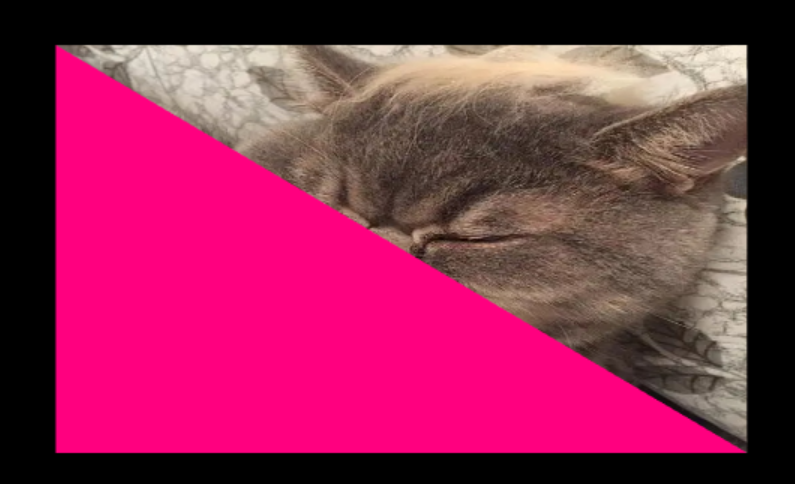
多着色器的处理先简单体验一下。